Η εταιρική ιστοσελίδα σας είναι έτοιμη; Το επόμενο βήμα είναι να δηλώσετε τη διεύθυνσή της στο Γενικό Εμπορικό Μητρώο (ΓΕΜΗ). Παρακάτω θα βρείτε τη διαδικασία όπως εμφανίζεται στις ηλεκτρονικές υπηρεσίες του ΓΕΜΗ, με μία εικόνα για κάθε οθόνη.
Πριν ξεκινήσετε: έχετε διαθέσιμους τους κωδικούς σύνδεσης της επιχείρησης στο ΓΕΜΗ και την ακριβή διεύθυνση της ιστοσελίδας σας, όπως εμφανίζεται στον Πίνακα Ελέγχου του aike.gr. Αν δεν έχετε κωδικούς ΓΕΜΗ, θα χρειαστεί πρώτα να εγγραφείτε στην υπηρεσία.
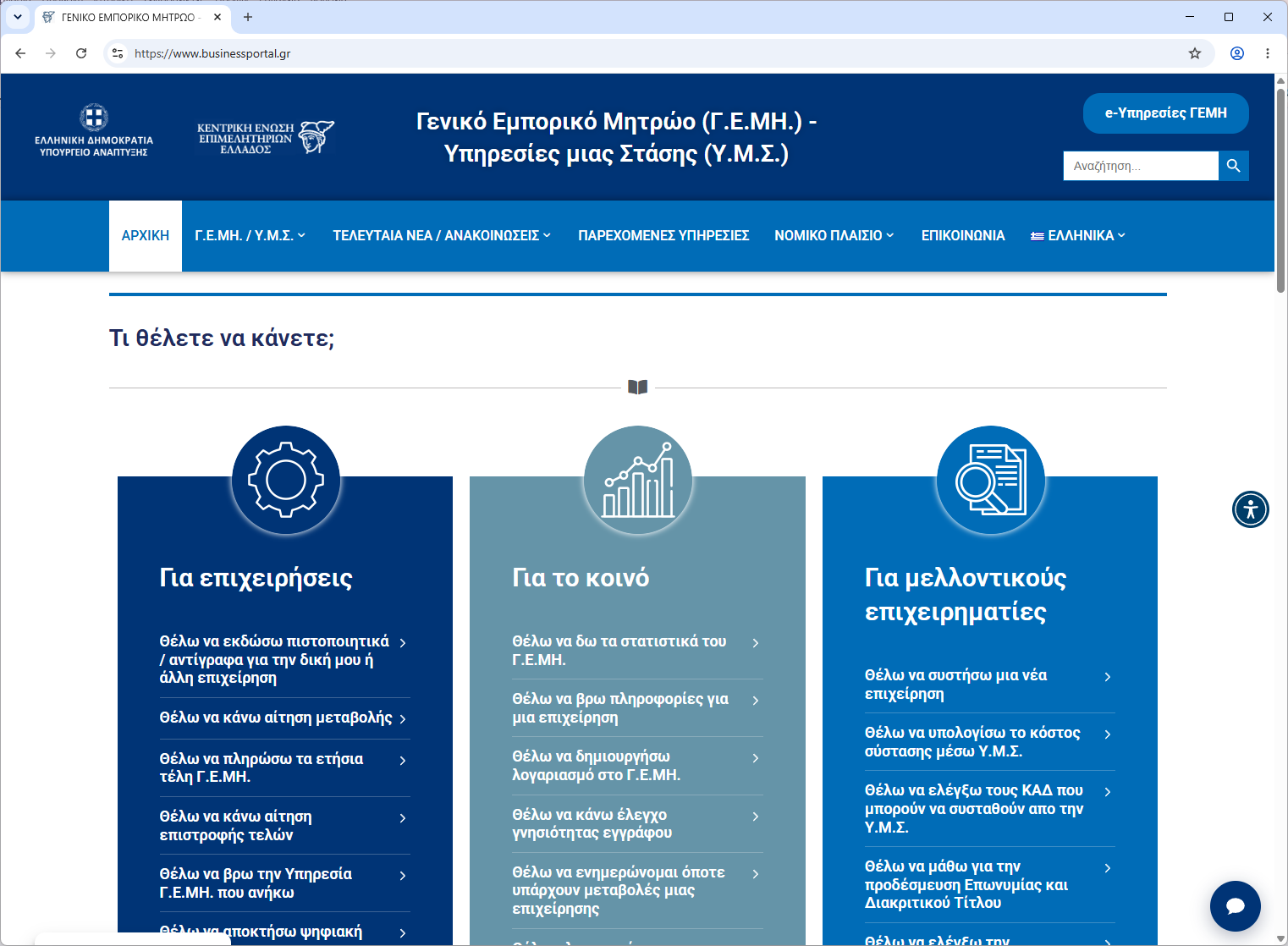
1. Μεταβείτε στην ιστοσελίδα του ΓΕΜΗ
Ανοίξτε το businessportal.gr και επιλέξτε e-Υπηρεσίες ΓΕΜΗ.
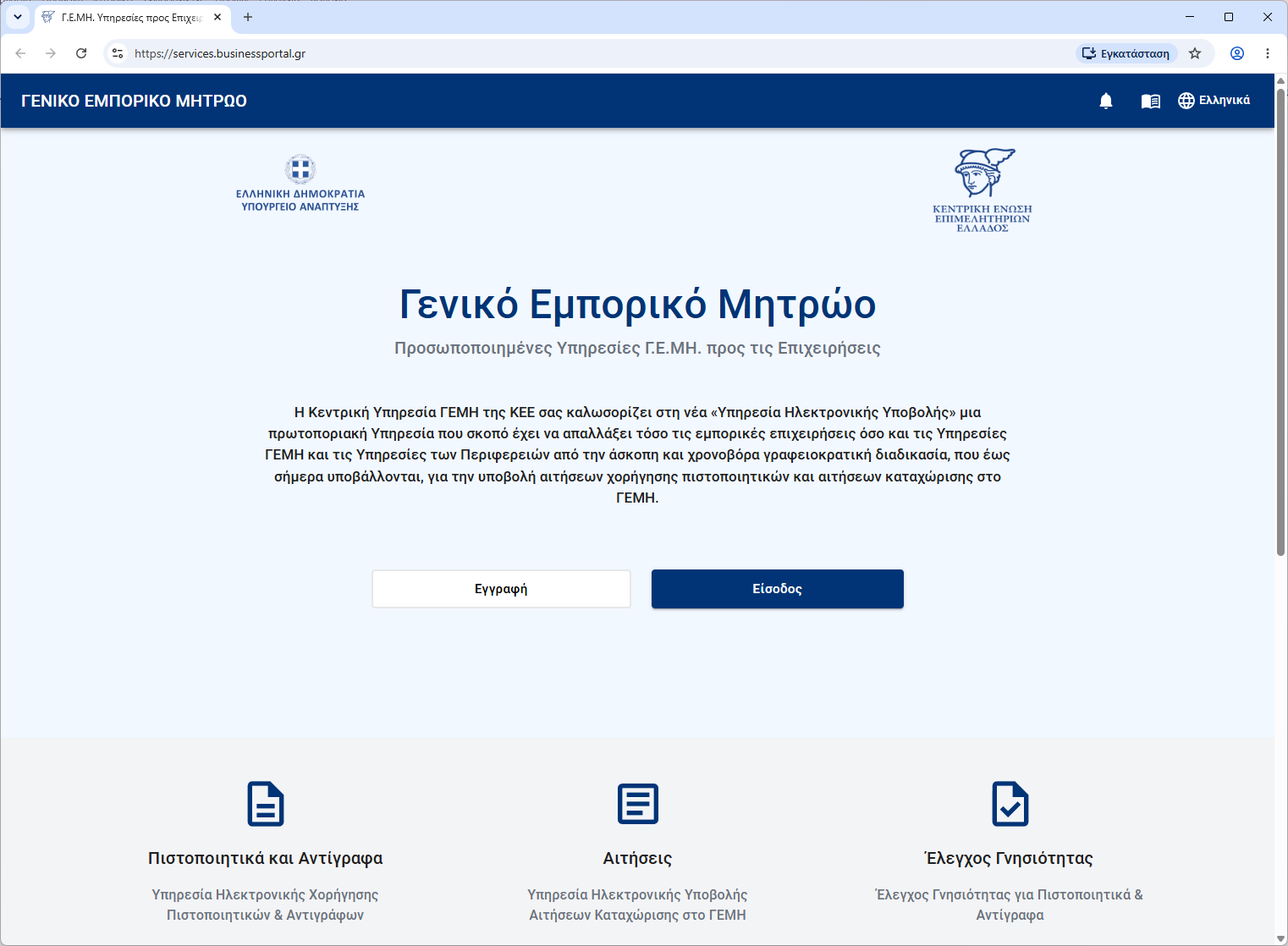
2. Πατήστε Είσοδος
Στη σελίδα των προσωποποιημένων υπηρεσιών ΓΕΜΗ πατήστε Είσοδος. Η επιλογή Εγγραφή αφορά όσους δεν έχουν ακόμη λογαριασμό.
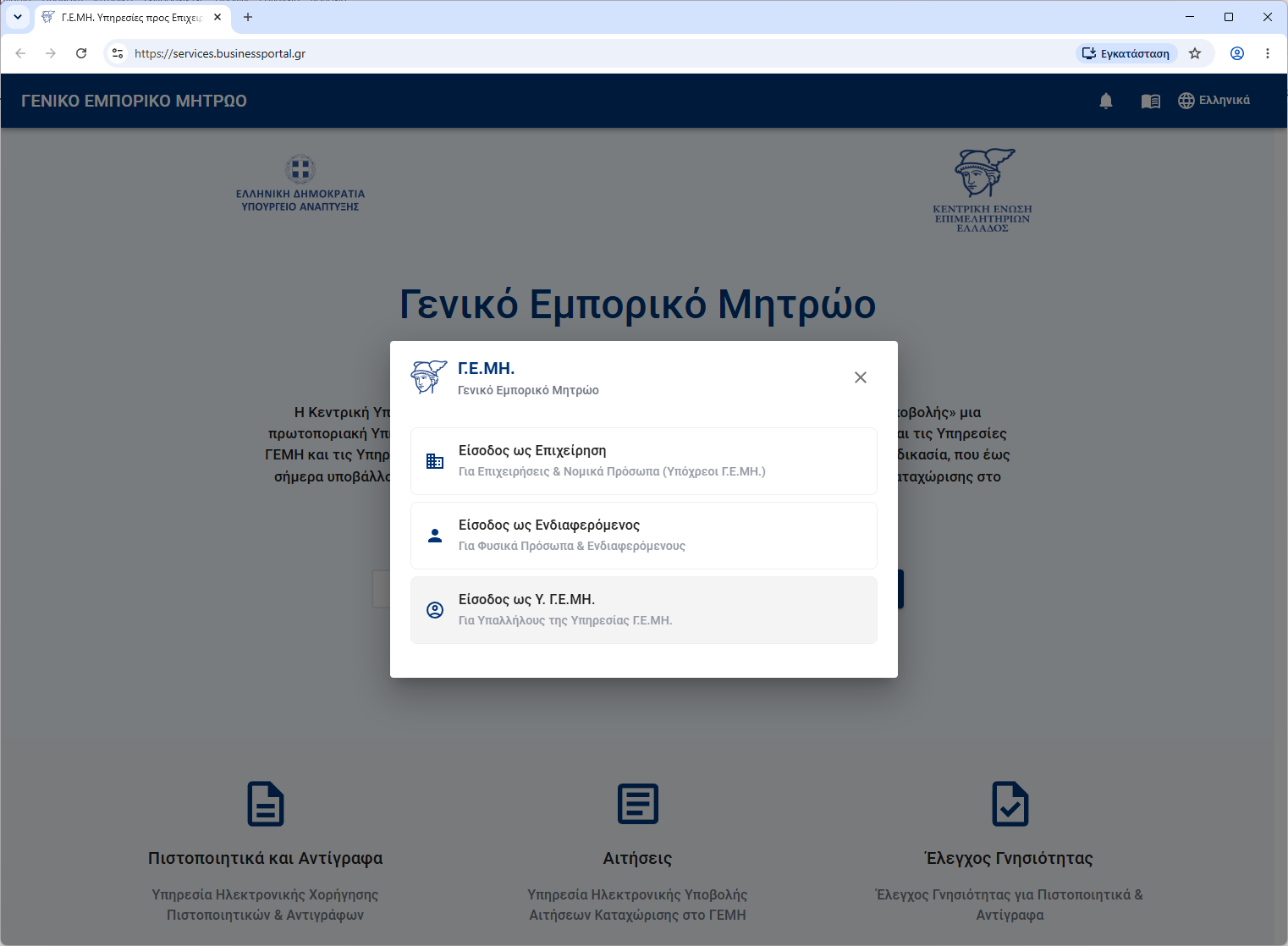
3. Επιλέξτε Είσοδος ως Επιχείρηση
Από τις διαθέσιμες επιλογές σύνδεσης διαλέξτε Είσοδος ως Επιχείρηση.
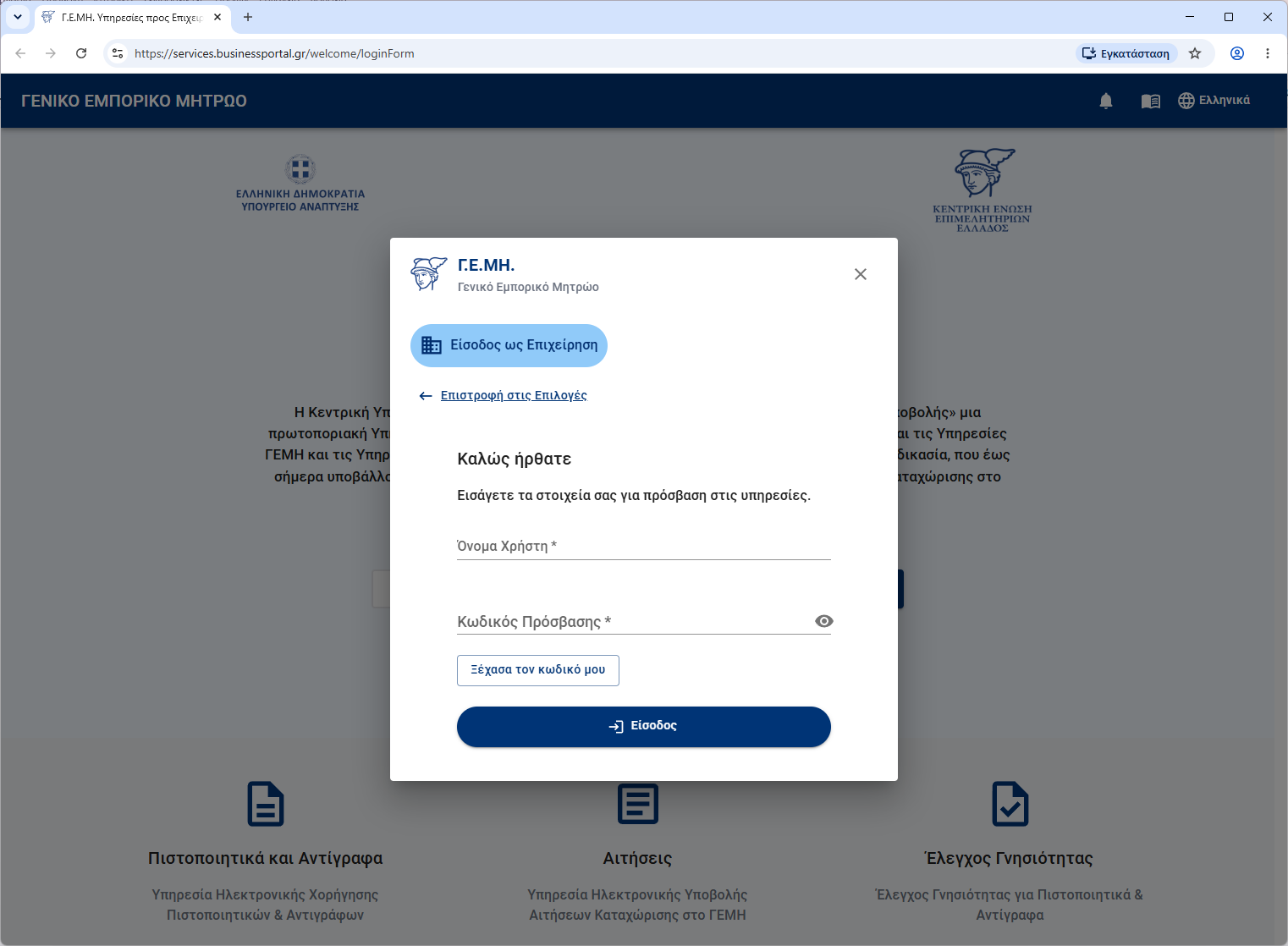
4. Συνδεθείτε στον λογαριασμό ΓΕΜΗ
Συμπληρώστε το όνομα χρήστη και τον κωδικό πρόσβασης της επιχείρησής σας και πατήστε Είσοδος.
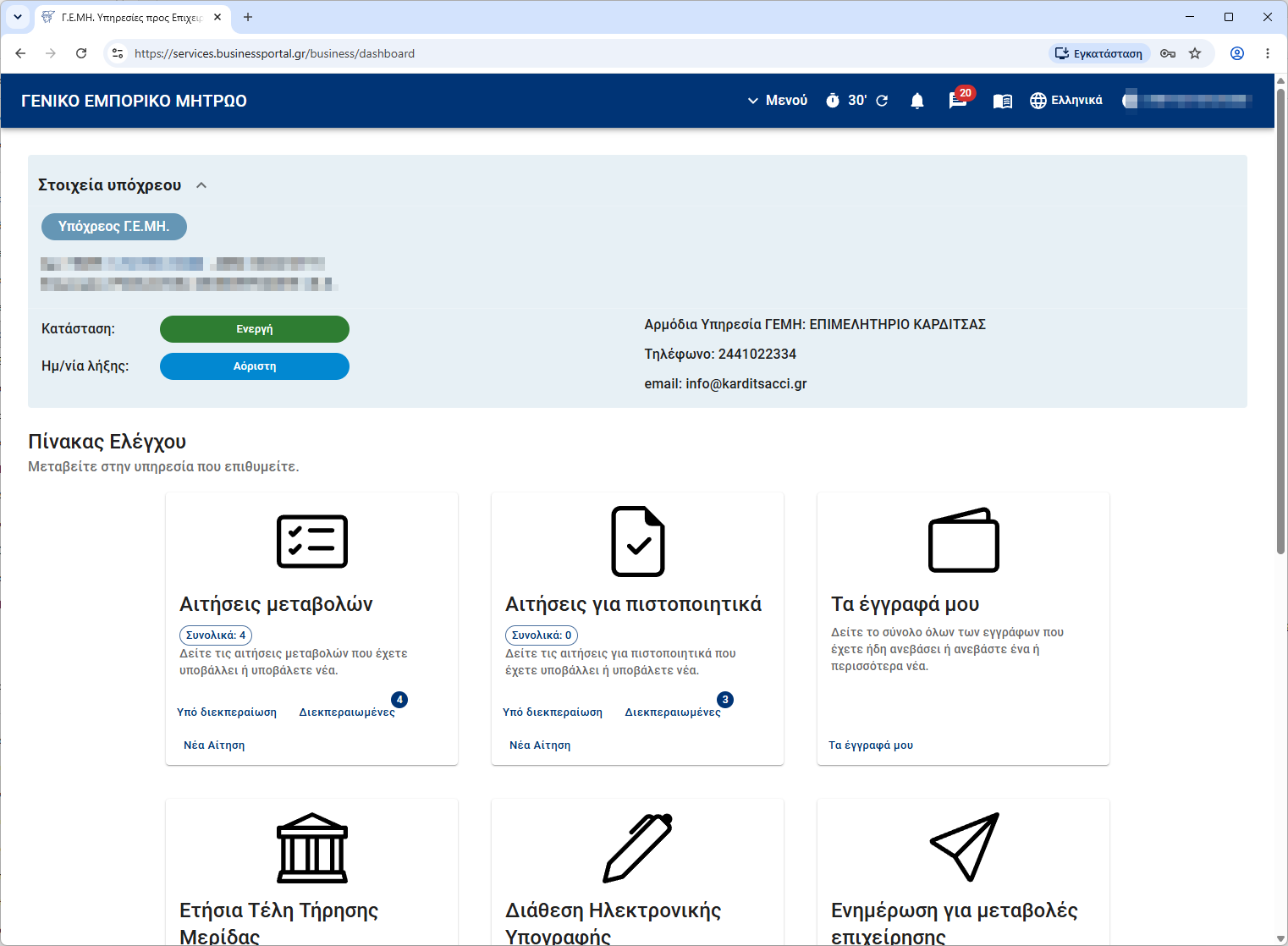
5. Ανοίξτε νέα αίτηση μεταβολής
Στον Πίνακα Ελέγχου εντοπίστε το πλαίσιο Αιτήσεις μεταβολών και πατήστε Νέα Αίτηση.
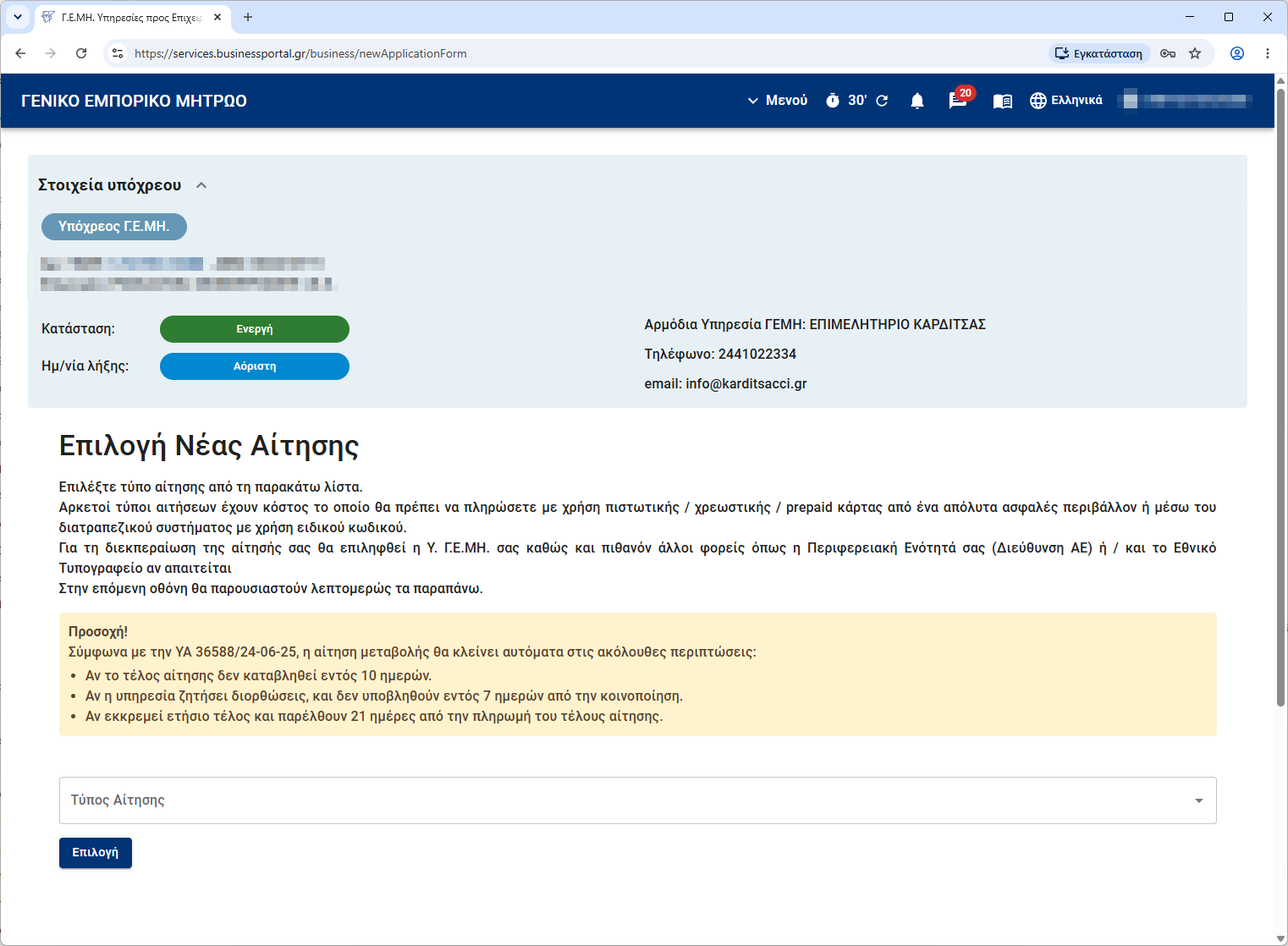
6. Ανοίξτε τη λίστα Τύπος Αίτησης
Στην οθόνη Επιλογή Νέας Αίτησης ανοίξτε τη λίστα Τύπος Αίτησης.
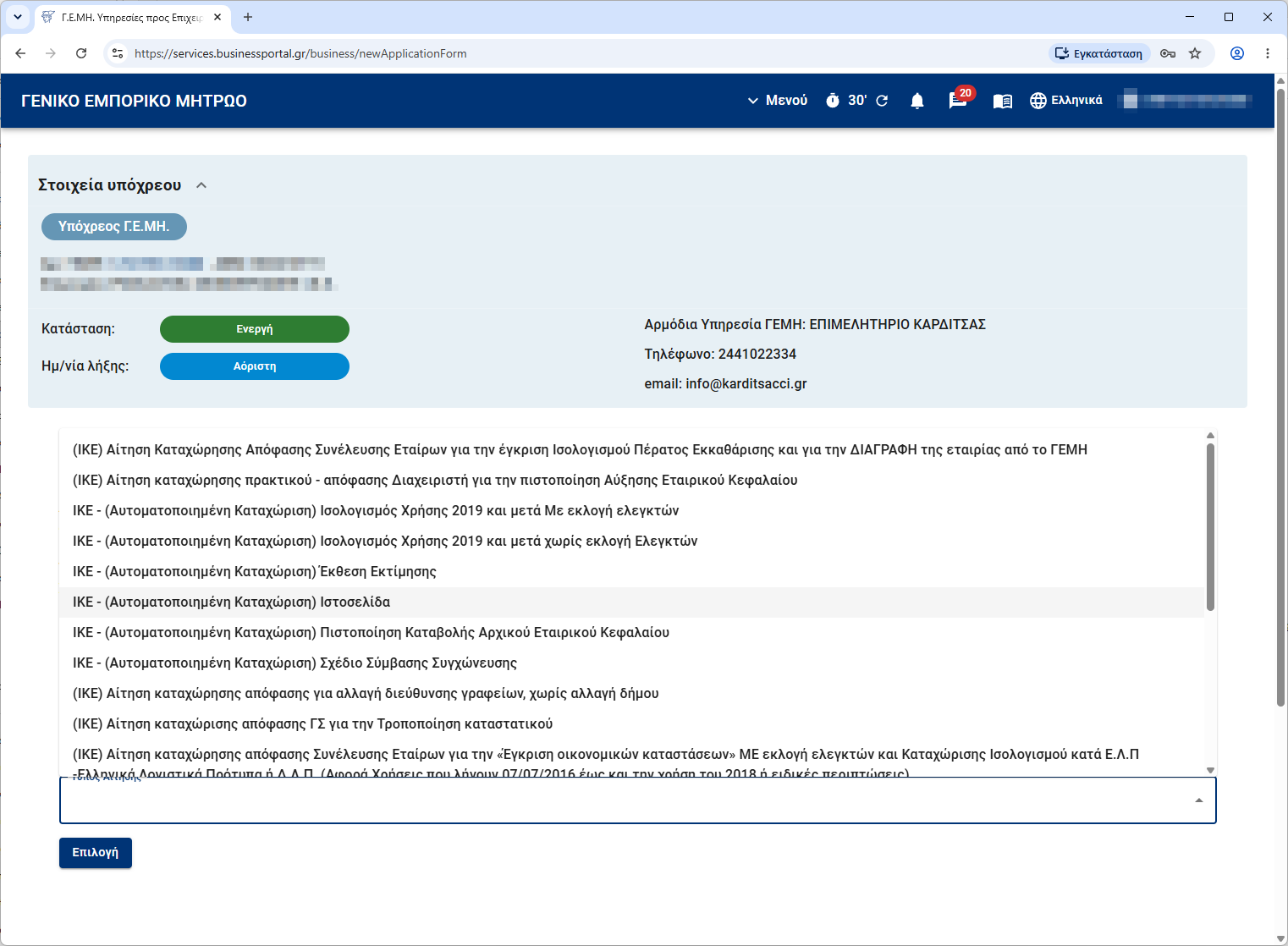
7. Επιλέξτε την αίτηση για την ιστοσελίδα ΙΚΕ
Επιλέξτε ΙΚΕ - (Αυτοματοποιημένη Καταχώριση) Ιστοσελίδα και πατήστε Επιλογή. Προσέξτε να μην επιλέξετε άλλη αίτηση καταχώρισης.
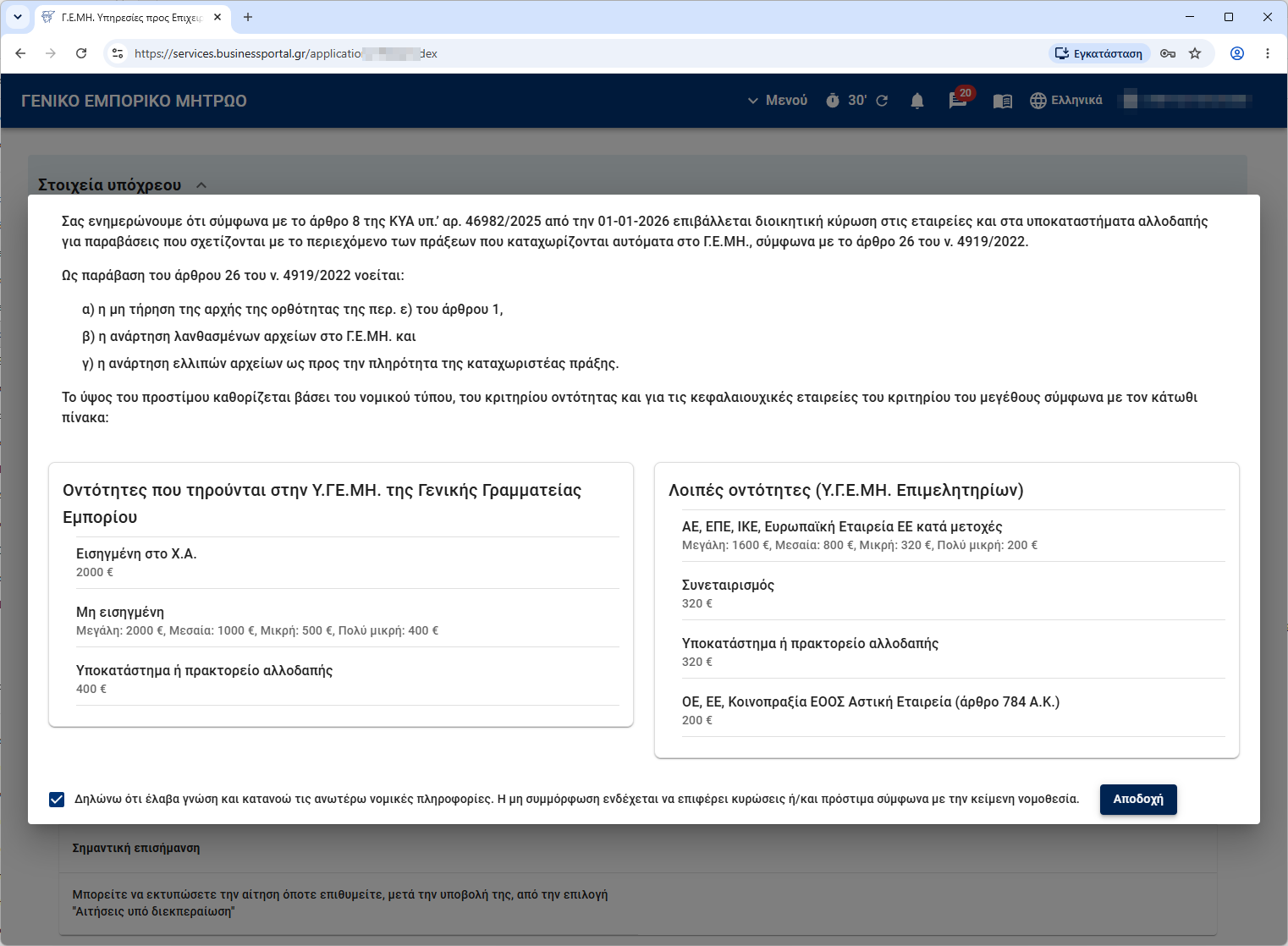
Αν εμφανιστεί ενημερωτικό παράθυρο
Ενδέχεται να εμφανιστεί ενημέρωση για το ισχύον πλαίσιο καταχωρίσεων, αν δεν την έχετε ήδη αποδεχτεί σε προηγούμενη σύνδεση. Διαβάστε την, σημειώστε την αποδοχή και πατήστε Αποδοχή για να συνεχίσετε.
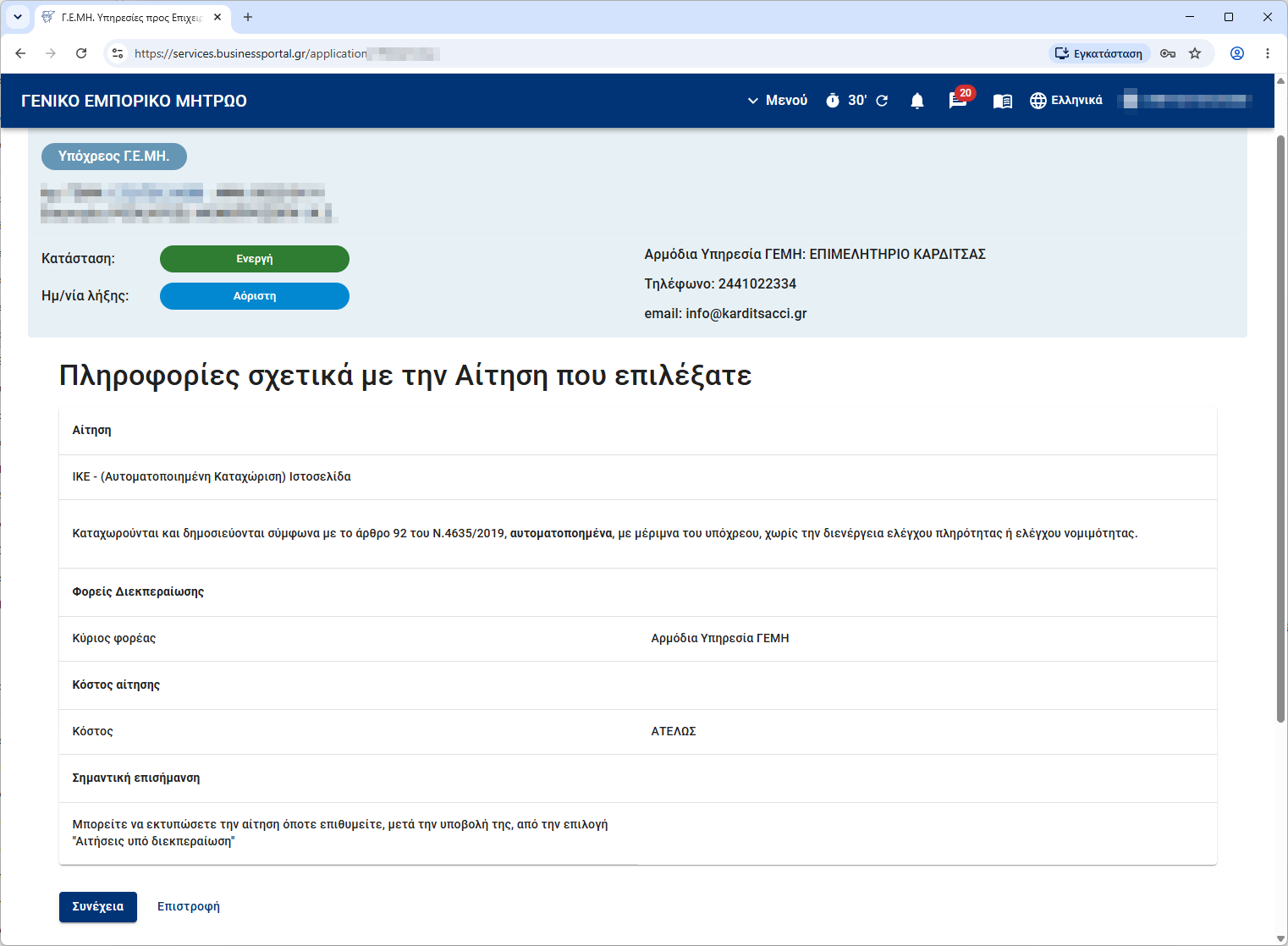
8. Ελέγξτε τα στοιχεία της αίτησης
Η επόμενη οθόνη εμφανίζει πληροφορίες για την επιλεγμένη αίτηση. Βεβαιωθείτε ότι αναγράφεται ΙΚΕ - (Αυτοματοποιημένη Καταχώριση) Ιστοσελίδα και πατήστε Συνέχεια.
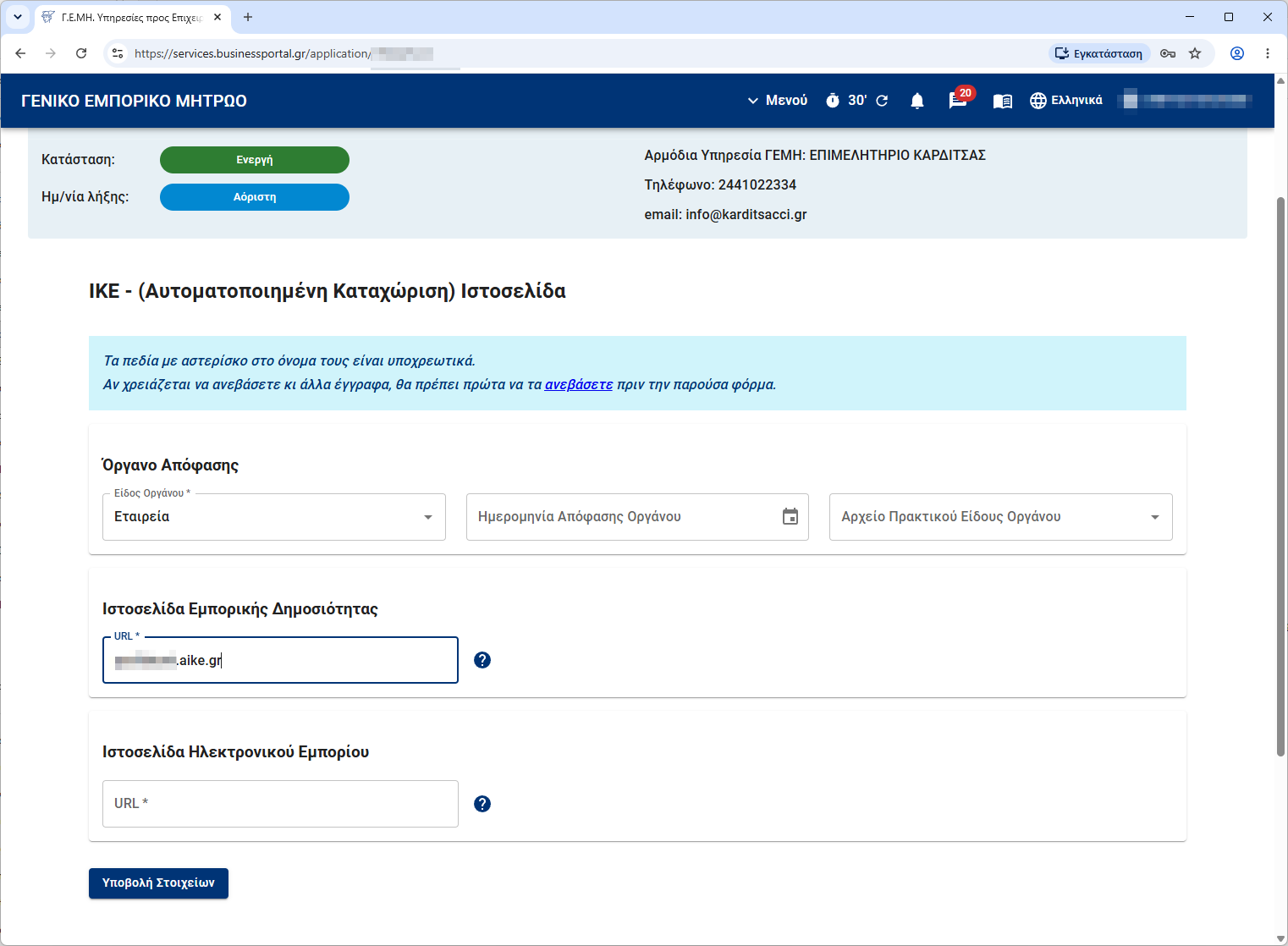
9. Συμπληρώστε τη διεύθυνση της ιστοσελίδας
Στην ενότητα Όργανο Απόφασης επιλέξτε Εταιρεία, όπως στο παράδειγμα. Στο πεδίο Ιστοσελίδα Εμπορικής Δημοσιότητας - URL πληκτρολογήστε τη δική σας, ακριβή διεύθυνση ιστοσελίδας από το aike.gr. Ελέγξτε την προσεκτικά πριν προχωρήσετε. Αν διαθέτετε και ιστοσελίδα ηλεκτρονικού εμπορίου, συμπληρώστε το αντίστοιχο πεδίο σύμφωνα με την περίπτωσή σας.
Πατήστε Υποβολή Στοιχείων για να μεταβείτε στην οθόνη τελικού ελέγχου. Το βήμα αυτό δεν ολοκληρώνει ακόμη την υποβολή της αίτησης.
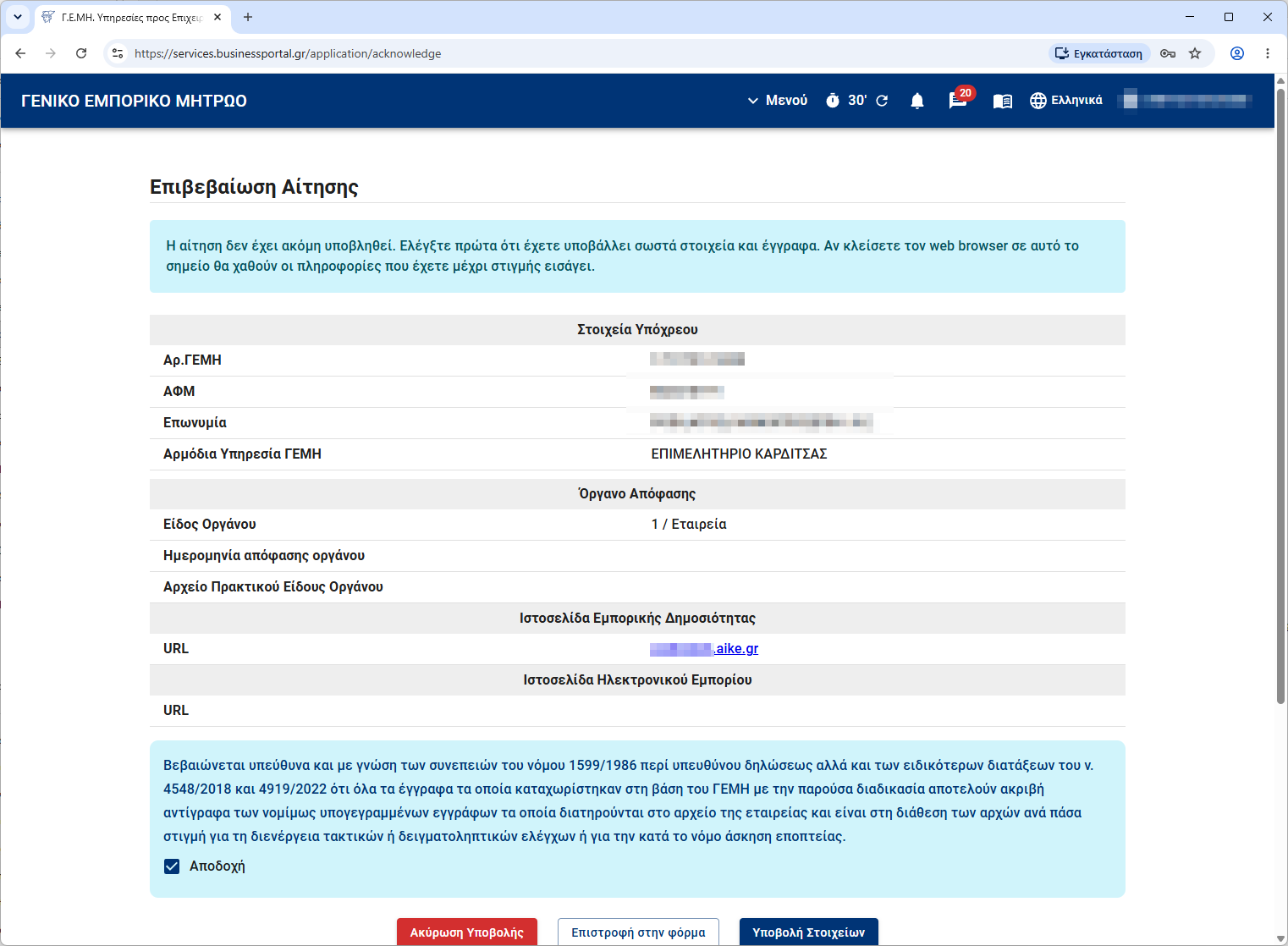
10. Κάντε τον τελικό έλεγχο και υποβάλετε
Στην οθόνη Επιβεβαίωση Αίτησης ελέγξτε την επωνυμία, τον αριθμό ΓΕΜΗ, το ΑΦΜ και κυρίως το URL που καταχωρίσατε. Αν χρειάζεται διόρθωση, πατήστε Επιστροφή στη φόρμα. Αν όλα είναι σωστά, διαβάστε και αποδεχτείτε τη δήλωση που εμφανίζεται και πατήστε Υποβολή Στοιχείων.
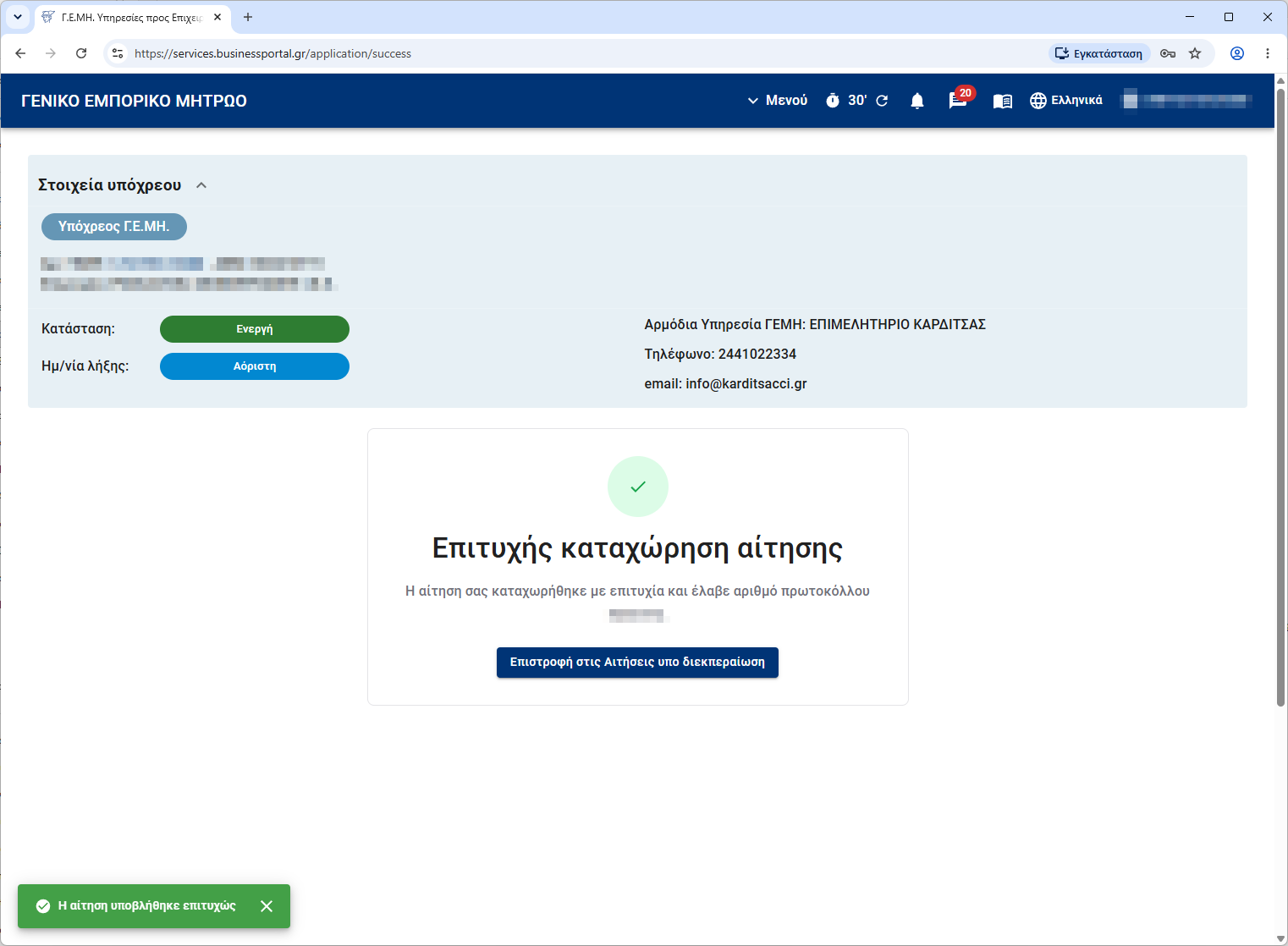
11. Κρατήστε τον αριθμό πρωτοκόλλου
Μετά την τελική υποβολή εμφανίζεται μήνυμα Επιτυχής καταχώριση αίτησης και αριθμός πρωτοκόλλου. Σημειώστε ή αποθηκεύστε τον αριθμό για να μπορείτε να ανατρέξετε στην αίτησή σας.
12. Παρακολουθήστε την αίτηση
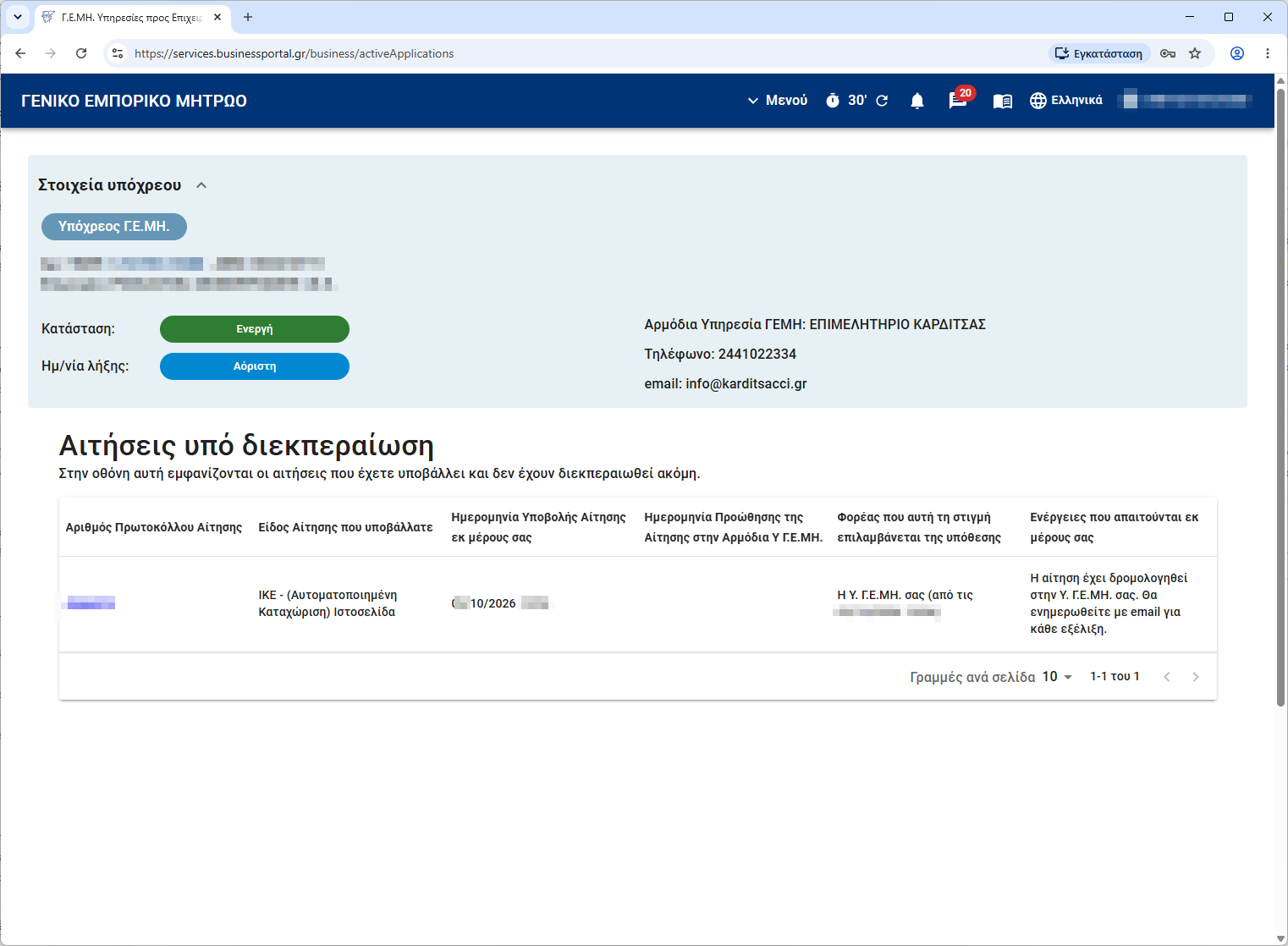
Από τις Αιτήσεις υπό διεκπεραίωση μπορείτε να δείτε την κατάσταση της αίτησης. Η επιτυχής υποβολή δεν σημαίνει ότι έχει ήδη ολοκληρωθεί η καταχώριση. Στο παράδειγμα η αίτηση εμφανίζεται υπό διεκπεραίωση.
Τι γίνεται μετά;
Από αυτό το σημείο περιμένετε την επεξεργασία της αίτησης από το ΓΕΜΗ. Δεν χρειάζεται να κάνετε κάποια άλλη ενέργεια, εκτός αν η αρμόδια υπηρεσία σας ζητήσει διευκρίνιση ή συμπληρωματικά στοιχεία. Μπορείτε να ελέγχετε την πορεία της αίτησης στον λογαριασμό σας στο ΓΕΜΗ.
Οι εικόνες αποτυπώνουν τη διαδικασία κατά τη σύνταξη του οδηγού. Αν η υπηρεσία του ΓΕΜΗ αλλάξει την εμφάνιση ή τις επιλογές της, ακολουθήστε τις οδηγίες που εμφανίζονται στην τρέχουσα φόρμα. Για ζήτημα της ίδιας της αίτησης απευθυνθείτε στην αρμόδια Υπηρεσία ΓΕΜΗ.